
Guide de diagnostic
Pourquoi mon Mac ralentit-il ?
Reproduis la tâche qui bloque, par exemple ouvrir un projet ou exporter une vidéo. Observe le processeur et la mémoire pendant le délai. Pour une copie ou une installation qui échoue, commence par l’espace disponible sur le disque de destination.
Publié par TheWebFab.
Que signifie la pression mémoire sur ton Mac ?
Dans Moniteur d’activité, ouvre Mémoire et regarde la couleur de « Pression sur la mémoire » pendant la tâche lente. Choisis ensuite le moment où tu observes cette couleur.
La mémoire est utilisée efficacement. Pendant la tâche lente, regarde aussi les processus en tête de l’onglet Processeur.
La pression est normale après la tâche. Pour identifier ce qui a causé le délai, refais la mesure pendant le ralentissement.
Le Mac commence à manquer de marge. Observe si le jaune persiste et quelle app utilise le plus de mémoire pendant la tâche.
Si le jaune persiste après la tâche, trie les apps par mémoire utilisée. Enregistre ton travail, quitte une app inutilisée, puis compare la courbe.
Le Mac manque de mémoire pour la charge en cours. Enregistre ton travail et réduis le nombre de tâches simultanées. Observe si le rouge retombe.
Une pression rouge persistante mérite une vérification. Repère le processus le plus gourmand et quitte normalement l’app correspondante si tu peux le faire. Reprends la même mesure.
Repérer une charge processeur durable
Ouvre Moniteur d’activité avec Spotlight, choisis l’onglet Processeur et trie les processus par % processeur. Pendant l’export, observe quel processus reste en tête. Quand l’export est terminé, vérifie si la charge retombe et si ton autre app répond de nouveau.
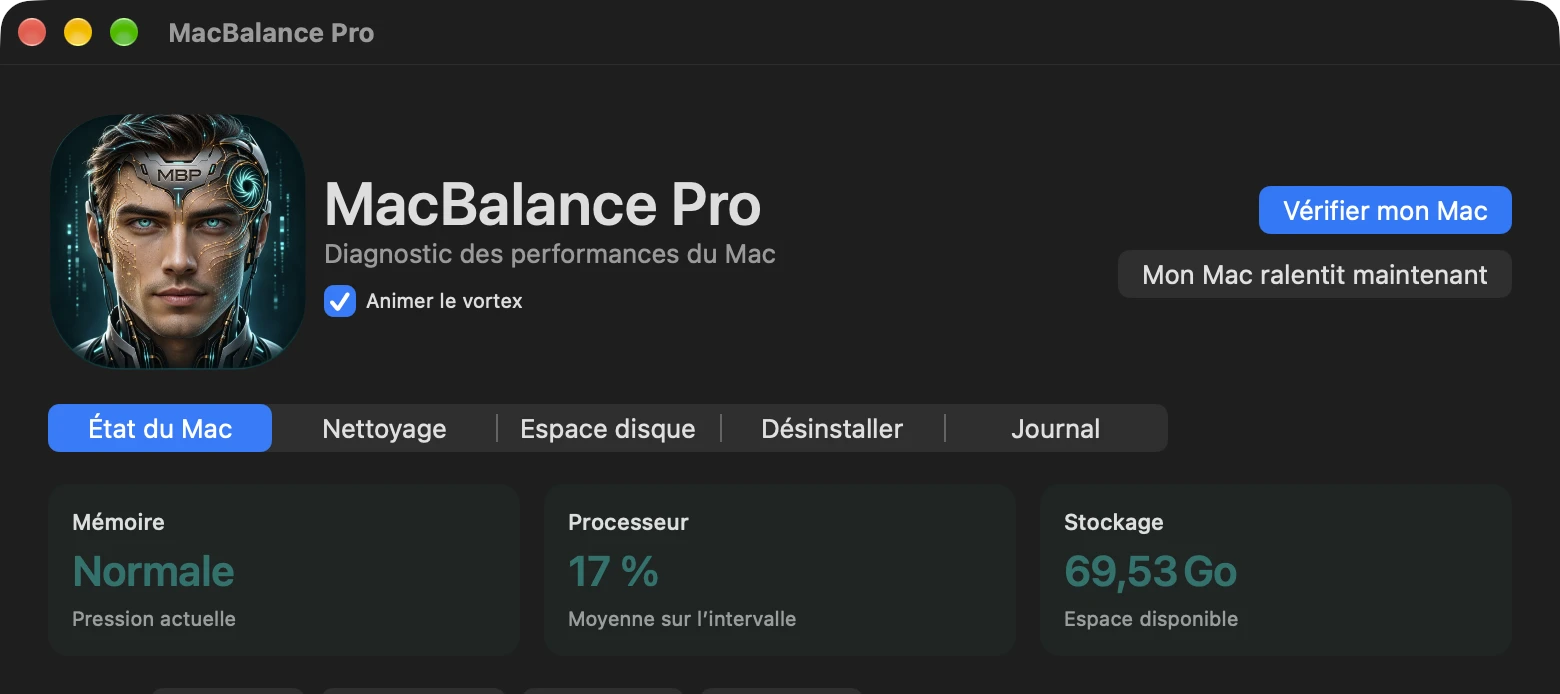
Dans MacBalance Pro, le bouton « Mon Mac ralentit maintenant » lance une observation de 30 secondes. Le rapport indique sur combien d’intervalles la charge totale a atteint 85 %. Dans la liste des apps, 100 % correspond à un cœur et seules les activités des processus principaux sont comptées.
Vérifier la pression mémoire
Dans l’onglet Mémoire de Moniteur d’activité, regarde la courbe « Pression sur la mémoire » pendant la tâche lente. Si elle reste jaune ou rouge, enregistre ton travail, quitte une app gourmande dont tu n’as plus besoin, puis refais la même tâche. Observe si la pression baisse et si l’attente raccourcit.
Un volume élevé de mémoire utilisée peut coexister avec une pression normale. MacBalance Pro compte les relevés où la pression était élevée ou critique pendant l’observation.
Examiner le disque quand il manque de la place
Ouvre Réglages Système › Général › Stockage pour voir la place disponible sur le disque de démarrage. Si un téléchargement ou une copie manque de place, vérifie la taille du fichier et le disque de destination.
Dans « Espace disque » de MacBalance Pro, choisis le dossier à mesurer. Dans « Nettoyage », examine les fichiers proposés, par exemple d’anciens installateurs, avant de sélectionner ceux à déplacer vers la Corbeille. Vérifie son contenu avant de la vider pour récupérer l’espace.
Comparer les résultats et décider quand s’arrêter
Modifie une seule chose entre deux essais et chronomètre la même tâche sur le même fichier. Si elle retrouve sa durée habituelle et que le signal observé retombe, tu peux t’arrêter. Si le délai revient avec une charge et une pression normales, note l’app, le fichier et l’étape exacte qui bloque pour orienter la suite du diagnostic.
Pour un problème intermittent, le Journal de MacBalance Pro donne le nombre de relevés sous pression par jour, sur les 14 derniers jours observés. L’app relève la pression une fois par minute quand elle fonctionne et que le Mac est éveillé.